


Singular Links: Tracking simplificado com Deep Linking avançado
O Singular Links fornece uma solução robusta e fácil de usar para criar e gerenciar links de rastreamento. Perfeita para profissionais de marketing e desenvolvedores de aplicativos móveis, nossa plataforma facilita a configuração do comportamento do link, define preferências de atribuição e adiciona metadados personalizados.
Tecnologia avançada de links profundos
-
Links Universais do iOS: O Singular Links utiliza o iOS Universal Links para garantir uma experiência de usuário perfeita, direcionando automaticamente os usuários para o seu aplicativo ou website com base na instalação do aplicativo. Isto elimina os redirecionamentos e guia os usuários diretamente para o conteúdo do aplicativo. Também suportamos o esquema tradicional de deep link de aplicativos como alternativa.
-
Android App Links: No Android, a Singular Links utiliza App Links para abrir o seu aplicativo diretamente se estiver instalado ou redirecionar os usuários para uma página web se não estiver, proporcionando uma experiência suave e consistente em todas as plataformas. Também suportamos Android Scheme Links para os casos em que os App Links não estão disponíveis.
Para configurar o Singular Links para seus aplicativos iOS e Android, ativando o Deep Linking e o Deferred Deep Linking, siga as etapas de pré-requisito abaixo:
1. Adicionar um subdomínio
Na página Gerenciamento de links no Singular, configure pelo menos um subdomínio para seus links. Para obter detalhes, consulte as Perguntas frequentes sobre links do Singular
2. Implementar pré-requisitos da plataforma:
Pré-requisitos do iOS
Para iOS: O Singular Links usa o iOS Universal Links e esquemas de aplicativos para links diretos. Para habilitar esses recursos, siga estas etapas:
-
Configurar Universal Links:
- Faça login no Portal do desenvolvedor da Apple.
- Vá para Identificadores e selecione o aplicativo para o qual deseja habilitar os Links universais.
- No menu Capacidades, selecione a caixa de verificação Domínios associados e clique em Guardar.
-
Adicione o direito de Domínios associados:
- Abra o Xcode e navegue até Configurações do projeto > Recursos > Domínios associados.
- Adicione seus domínios de Links singulares usando o seguinte formato:
- Copie o Prefixo do aplicativo (também conhecido como ID da equipe) do Portal do desenvolvedor da Apple.
-
No Singular, vá para Configuração de aplicativos, localize seu aplicativo, expanda a opção"Mostrar configurações avançadas" do site do aplicativo iOS e cole o ID da equipe no campo apropriado. Isso permite que o Singular hospede o arquivo apple-app-site-association no seu domínio Singular para Universal Links.
Nota: A conclusão deste passo é crucial para cenários em que os Universal Links podem não funcionar corretamente. Saiba mais sobre as limitações dos Universal Links aqui. Se este passo for omitido, todos os Singular Links serão redirecionados para a App Store e os deep links não funcionarão. -
Opcional - Configure o Esquema de aplicativos se não estiver utilizando Links universais:
- Abaixo do campo ID da equipe, introduza o Esquema de aplicativos do seu aplicativo iOS para ativar o link profunda do esquema de aplicativos tradicional como uma alternativa aos Universal Links.
Se esta for a primeira vez que o seu aplicativo suporta um esquema de aplicativos iOS, registre o esquema de aplicativos como um Tipo de URL no seu projeto Xcode.
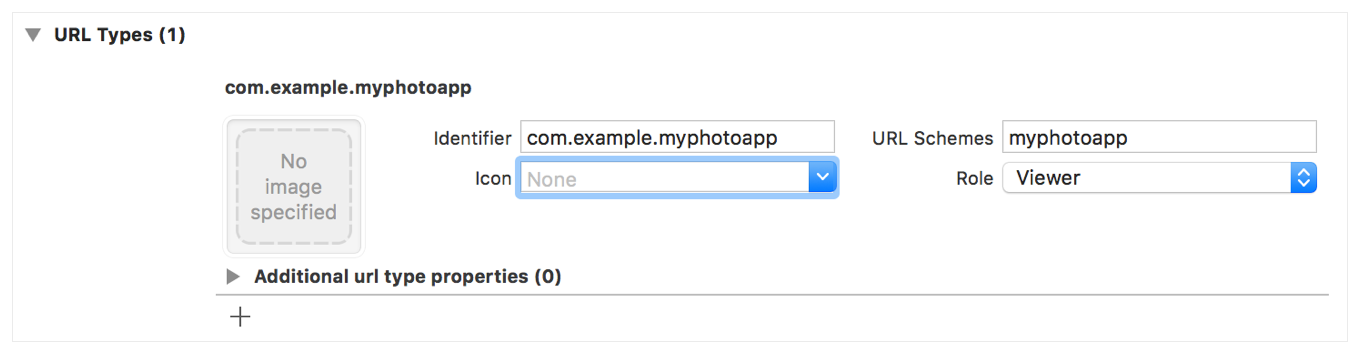
Para obter mais informações, consulte o artigo de ajuda do desenvolvedor da Apple. - Abaixo do campo ID da equipe, introduza o Esquema de aplicativos do seu aplicativo iOS para ativar o link profunda do esquema de aplicativos tradicional como uma alternativa aos Universal Links.
Pré-requisitos do Android
Para Android: O Singular Links usa o Android App Links e o Scheme Links para ativar o deep linking. Para configurar esses recursos, siga estas etapas:
-
Gerar e fornecer impressões digitais SHA256:
Para produção:
- Acessar ao Console do Google Play.
- Navegue até Configuração > Assinatura de aplicativos para encontrar a impressão digital SHA256 pública.
- Envie a impressão digital SHA256 para o seu comerciante de aplicativos, para aplicativo na etapa 4 abaixo.
Para desenvolvimento:
- Localize o arquivo keystore do seu aplicativo. Geralmente, ele está em debug.keystore.
Windows:
C:\Users\USERNAME\.android\debug.keystoreLinux/Mac:
~/.android/debug.keystore - Abra a linha de comando, navegue até a pasta keystore e execute:
keytool -list -v -keystore debug.keystore
A senha predefinida para debug.keystore é "android". Envie a impressão digital SHA256 encontrada na saída para o seu comerciante de aplicativos, para aplicativo na etapa 4 abaixo.
-
Configurar links de aplicativos:
Nota: Neste exemplo, o domínio verificado é: example.sng.link- Se quiser verificar vários domínios, cada um receberá um bloco de filtro de intenção separado (crie um bloco de código por domínio).
- Para os aplicativos com links existentes, pode migrar os links para a tecnologia de links de aplicativos Android agora suportada ou mantê-las com o esquema de URL (inalterado).
- Para migrar para a tecnologia de links de aplicativos Android agora suportada:
Permitir os seguintes domínios de caminho: "/E" e "/F" e "/A" e "/B" - Adicione o seguinte filtro de intenção ao seu AndroidManifest.xml para lidar com links de aplicativos:
Esta configuração permite que o seu aplicativo abra links como: https://example.sng.link/Eabcd/1234<intent-filter android:autoVerify="true"> <action android:name="android.intent.action.VIEW" /> <category android:name="android.intent.category.DEFAULT" /> <category android:name="android.intent.category.BROWSABLE" /> <data android:scheme="http" /> <data android:scheme="https" /> <data android:host="example.sng.link" /> <data android:pathPrefix="/A"/> <data android:pathPrefix="/B"/> <data android:pathPrefix="/E"/> <data android:pathPrefix="/F"/> </intent-filter>
-
Opcional - Configure o esquema de aplicativos se não estiver utilizando links de aplicativos ou se pretender utilizar o esquema de aplicativos como alternativa:
- Adicione o seguinte filtro de intenção ao seu AndroidManifest.xml para lidar com o esquema de aplicativos:
<intent-filter>
	<data android:scheme="yourappscheme"/>
	<action android:name="android.intent.action.VIEW"/>
	<category android:name="android.intent.category.DEFAULT"/>
	<category android:name="android.intent.category.BROWSABLE"/>
</intent-filter>
Importante: O esquema deve ser um esquema de aplicativo tradicional e não um valor 'http' ou 'https'.
- Adicione o seguinte filtro de intenção ao seu AndroidManifest.xml para lidar com o esquema de aplicativos:
-
Configurar as configurações do aplicativo Android:
- No Singular, acesse a Configurações > Aplicativos, localize o seu aplicativo, expanda a opção"Mostrar configurações avançadas" do site do aplicativo Android e introduza as impressões digitais SHA256 dos links de aplicativos Android no campo Impressões digitais SHA256 dos links de aplicativos.
- Opcionalmente, adicione o Esquema do Android se não estiver utilizando Links de Aplicativos para corresponder ao esquema introduzido no filtro de intenções AndroidManifest.xml.
3. Adicione a configuração do SDK
Depois de concluir os pré-requisitos acima, implemente o Deep Linking e o Deferred Deep Links: Siga o guia de integração do SDK relevante para o deep linking em seu aplicativo:
- SDK do iOS: Implementando links diretos
- SDK do Android: Implementando links profundos
- SDK do Unity: Implementando Deep Links
- SDK do React Native: Implementando Deep Links
- SDK do Unreal: Implementando Deep Links
- SDK do Flutter: Implementando Deep Links
- SDK do Cordova: Implementando Deep Links
Para obter mais detalhes, visite as Perguntas frequentes sobre links singulares.